
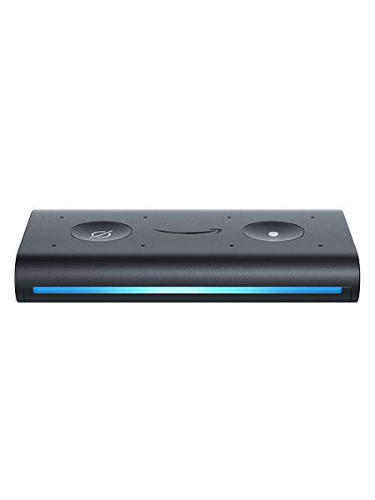



Bạn đang xem sản phẩm: Amazon Echo Auto, trợ lý ảo cho oto của bạn
Không dừng lại với việc sử dụng trợ lý ảo Alexa trong nhà, Amazon đã ra mắt sản phẩm mới Amazon Echo Auto, thiết bị hỗ trợ mang Alexa tới mọi nơi trên chiếc oto của bạn.
Amazon Echo Auto sẽ kết nối với trợ lý Alexa thông qua ứng dụng Alexa trên điện thoại của bạn và phát thông tin, nhạc trên loa ô tô thông qua dây cáp hoặc kết nối Bluetooth của điện thoại. Mỗi lần khởi động ô tô, hãy đảm bảo điện thoại của bạn không ở chế độ im lặng, đồng thời chỉnh input của ô tô cho hợp lý.
Trợ lý ảo Alexa điều khiển bằng giọng nói giúp bạn có thể nghe nhạc, gọi điện thoại, gửi tin nhắn, đọc tin tức, cung cấp thông tin thời tiết, thể thao… cũng như điều khiển thiết bị Nhà thông minh. Tất cả những gì bạn cần làm chỉ là gọi “Alexa” lên mà thôi.
Với 8 microphone tích hợp, bạn sẽ dễ dàng tương tác với Alexa dù đang nghe nhạc hay trên đường phố ầm ĩ. Amazon Echo Auto khởi động nhanh chóng chỉ trong vài giây. Hoạt động thông qua hệ thống loa trên xe, và kết nối Internet thông qua điện thoại của bạn.
Bạn hay dùng ứng dụng Google Maps trên điện thoại để xem bản đồ? Đơn giản thôi, hãy hỏi đường với Alexa để xem lộ trình đi nhanh và dễ dàng nhất. Alexa thậm chí còn giúp bạn gọi điện thoại, Drop In với các thiết bị Echo ở nhà hoặc gửi thông báo khi bạn đang trên đường.
Sản phẩm bao gồm: Echo Auto, Power Adapter, cáp Micro-USB (1m), cáp âm thanh 3.5mm (1m), và hướng dẫn sử dụng.
——————————————
Hướng dẫn cài đặt Amazon Echo khi mới mua về
Bước 1. Cài đặt ứng dụng Amazon Alexa, kết nối Wifi
Cài ứng dụng Amazon Alexa
Để cài đặt được loa thông minh của Amazon bạn cần cài đặt ứng dụng Amazon Alexa.
Cấp nguồn loa thông minh Amazon Echo
Cắm nguồn cho Echo và đợi đến khi đèn chuyển sang màu cam xoay tròn báo hiệu Echo đang trong chế độ Setup mode. Trường hợp nếu không thấy đèn sáng màu cam thì bạn bấm và giữ nút Action (nút dấu chấm) trong vòng 5 giây cho đến khi đèn màu cam xuất hiện thì nhả tay ra.
Các thiết bị Echo của Amazon được thiết kế để có thể cắm nguồn 24/7, online mọi lúc nên bạn không cần băn khoăn liệu thiết bị có hỏng hay không nha.
Cài đặt loa thông minh Amazon Echo
Thiết bị Echo khi mua trực tiếp trên Amazon sẽ được tự động đăng nhập sẵn account của người mua. Bạn bắt buộc phải bật Bluetooth, Location của điện thoại lên thì mới cài đặt được Echo.
Với điện thoại iPhone, khi mới cài đặt app có thể không nhìn thấy menu thêm thiết bị, lúc này bạn cần cài đặt thông qua website https://alexa.amazon.com. Trong ứng dụng Amazon Alexa → More → Add a Device
Chọn loại thiết bị bạn muốn thêm, trong trường hợp này là Amazon Echo, tiếp theo là tên thiết bị của bạn. Nếu thấy đèn LED hiển thì màu cam quay vòng, hãy chọn Yes.
Danh sách AVAILABLE DEVICES sẽ hiển thị những thiết bị đang ở chế độ setup, hãy nhấn vào tên thiết bị, có dạng Echo-xxx. Tiếp theo bạn chọn mạng Wifi đang dùng, nhập mật khẩu để thiết bị Echo kết nối tới. Như vậy bạn đã cài đặt xong Echo Dot rồi đấy.
Kết nối với loa ngoài chúng ta sẽ có 3 lựa chọn:
- Connect AUX Cable: bằng cách cắm jack 3.5mm từ loa ngoài vào thiết bị Echo
- Connect Bluetooth Speaker: sử dụng kết nối Bluetooth để kết nối thiết bị Echo với loa ngoài
- Use Echo Built-in speaker: không kết nối với loa ngoài
Vị trí đặt Echo Dot thì tùy bạn chọn, có thể Living Room (phòng khách), Kitchen (phòng bếp) hoặc Bedroom (phòng ngủ).
Note: Trong trường hợp bạn không tìm thấy mục thêm thiết bị trên điện thoại, hãy vào trang web alexa.amazon.com → đăng nhập tài khoản → Smart Home → Devices → Discover. Sau khi thực hiện các thao tác trên website, bạn có thể sử dụng thiết bị ở ứng dụng trên điện thoại như bình thường.
Bước 2. Thay đổi tên gọi Alexa
Sau khi cài xong, tên gọi mặc định của trợ lý ảo là “Alexa”, bạn có thể thay đổi từ “đánh thức” cho thiết bị bằng cách nhấn vào biểu tượng DEVICES dưới cùng bên phải, chọn Echo & Alexa > Thiết bị Echo của bạn > Edit Name
Chọn tên bạn muốn rồi nhấn nút SAVE.
Hiện tại bạn có thể gọi/ra lệnh cho Alexa bằng 1 trong 4 tên:
- Alexa
- Amazon
- Echo
- Computer
Sau khi lưu xong, kiểm tra lại bằng cách sử dụng Wake Word mới. Nếu đèn của Echo sáng xanh như bên dưới thì bạn đã thay đổi thành công.
Bước 3. Thay đổi địa chỉ và múi giờ về Việt Nam
Tính năng thời tiết hay tin tức mặc định sẽ dựa trên Device Location của thiết bị. Để sử dụng được các bạn thay đổi địa điểm và múi giờ về Việt Nam bằng cách nhấn vào biểu tượng DEVICES dưới cùng bên phải, chọn Echo & Alexa > Thiết bị Echo của bạn.
Kéo xuống dưới cùng, nhấn vào Device Location, nhập thông tin muốn thay đổi rồi nhấn SAVE.
Lưu ý nếu ở Hà Nội bạn nhập Zip Code 100000, TP. HCM là 700000. Xem thêm trong danh sách này.
- Tiếp theo nhấn vào Time Zone, chọn Region là Asia, rồi múi giờ là Western Indonesia Time, Jakarta.
- Trong mục Measurement Units bạn chọn đơn vị nhiệt độ Temperature là Celsius và Distance là Kilometers.
Xong 3 bước này bạn có thể bắt đầu sử dụng Amazon Echo căn bản được rồi đấy. Thử tra thời tiết với câu lệnh: “Alexa, what’s the weather?“.
Đã có skill Vietnam weather cho phép tra thông tin thời tiết 63 tỉnh thành với giọng đọc tiếng Việt.
Bước 4. Training voice với Alexa
Càng tiếp xúc nhiều với Alexa, trợ lý ảo này sẽ càng quen với ngữ điệu, giọng nói của bạn hơn. Theo thời gian, bạn sẽ ra lệnh và Alexa lắng nghe bạn được chuẩn xác và dễ dàng hơn.
Điều quan trọng là bạn cần bật On phần Automatically Recognize Voices. Để cho phép Alexa tự động học và nhận biết giọng nói của người dùng khi nói chuyện.

Đánh giá
Chưa có đánh giá nào.